Nếu bạn là một quản trị viên hệ thống hoặc một người dùng Linux, bạn sẽ luôn cần phải quản lý người dùng trên Linux. Trong bài viết này, chúng ta sẽ tìm hiểu về cách quản lý người dùng trên Linux bằng câu lệnh. Việc này sẽ giúp chúng ta tiết kiệm thời gian và nâng cao kỹ năng quản trị hệ thống của chúng ta.
Cơ bản về

Trước khi bắt đầu sử dụng các lệnh quản lý người dùng trên Linux, chúng ta cần hiểu cấu trúc của người dùng trong hệ thống Linux. Mỗi người dùng trong Linux được xác định bởi một UID (User ID) và một GID (Group ID). UID xác định một người dùng duy nhất, trong khi GID xác định nhóm người dùng mà người dùng đó thuộc về.
Một số thông tin khác về người dùng bao gồm tên đầy đủ, địa chỉ email, đường dẫn tới thư mục home của người dùng và shell mà người dùng sử dụng. Trên Linux, một số lệnh quản lý người dùng như useradd, usermod và userdel được sử dụng để thêm, sửa đổi hoặc xóa tài khoản người dùng.
Các lệnh quản lý người dùng trên Linux
Can you please give me a brief summary of the article?
Tạo mới tài khoản người dùng
Để tạo mới một tài khoản người dùng trên Linux, chúng ta có thể sử dụng lệnh useradd. Ví dụ, để tạo một tài khoản mới có tên là “user1”, chúng ta có thể sử dụng lệnh sau:
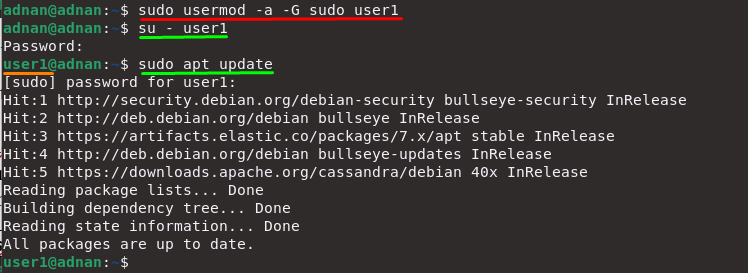
Khi chạy lệnh này, một tài khoản mới với UID và GID được tạo ra và thư mục home của người dùng cũng được tạo ra trong /home/user1.
Thay đổi thông tin của tài khoản người dùng
Để thay đổi thông tin của một tài khoản người dùng đã có, chúng ta có thể sử dụng lệnh usermod. Ví dụ, để thay đổi tên đầy đủ của người dùng “user1” thành “Nguyen Van A”, chúng ta có thể sử dụng lệnh sau:
sudo usermod -c "Nguyen Van A" user1
Xóa tài khoản người dùng
Để xóa một tài khoản người dùng trên Linux, chúng ta có thể sử dụng lệnh userdel. Ví dụ, để xóa tài khoản người dùng “user1”, chúng ta có thể sử dụng lệnh sau:
sudo userdel user1
Ví dụ về quản lý người dùng trên
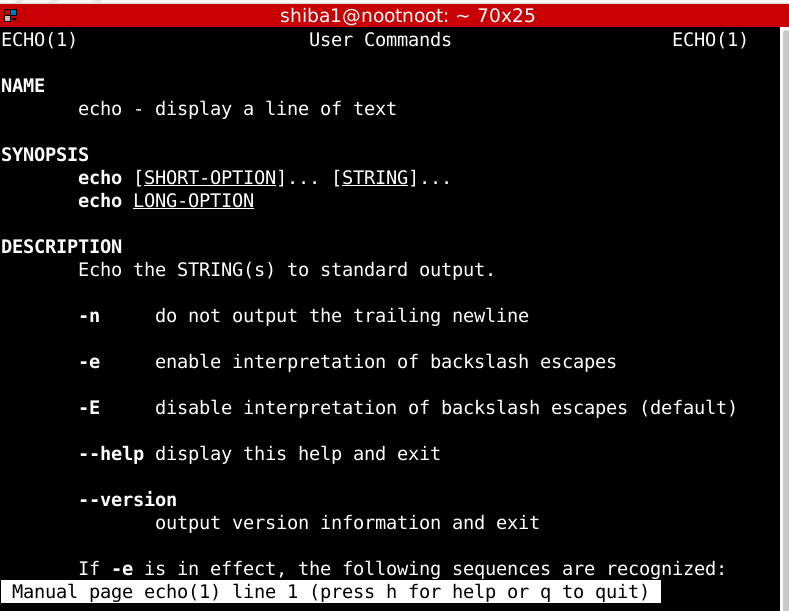
Để minh họa cho việc quản lý người dùng trên Linux bằng câu lệnh, chúng ta sẽ thực hiện một số ví dụ.
Ví dụ 1: Tạo mới một tài khoản người dùng
Để tạo mới một tài khoản người dùng với tên đăng nhập là “user2” và tên đầy đủ là “Tran Thi B”, chúng ta có thể sử dụng lệnh sau:
sudo useradd -c "Tran Thi B" user2
Khi chạy lệnh này, một tài khoản mới với UID và GID được tạo ra và thư mục home của người dùng cũng được tạo ra trong /home/user2.
Ví dụ 2: Thay đổi thông tin của tài khoản người dùng
Để thay đổi tên đầy đủ của người dùng “user2” thành “Le Thi C”, chúng ta có thể sử dụng lệnh sau:
sudo usermod -c "Le Thi C" user2
Ví dụ 3: Xóa tài khoản người dùng
Để xóa tài khoản người dùng “user2”, chúng ta có thể sử dụng lệnh sau:
sudo userdel user2
So sánh giữa quản lý người dùng trên Linux bằng câu lệnh và giao diện đồ họa

Quản lý người dùng trên Linux có thể được thực hiện thông qua giao diện đồ họa hoặc bằng câu lệnh. Sử dụng giao diện đồ họa, người dùng có thể thực hiện các thao tác quản lý người dùng một cách trực quan và dễ dàng hơn. Tuy nhiên, việc sử dụng câu lệnh để quản lý người dùng sẽ giúp quản trị viên hệ thống nắm vững hơn kiến thức về hệ thống và có thể thực hiện các thao tác một cách tự động hoặc đồng bộ hóa với các kịch bản.
Lời khuyên khi quản lý người dùng trên Linux bằng câu lệnh
Khi quản lý người dùng trên Linux bằng câu lệnh, chúng ta cần tuân thủ các quy tắc an toàn để không gây ra những hậu quả không mong muốn. Một số lời khuyên khi quản lý người dùng trên Linux bằng câu lệnh:
- Luôn sử dụng quyền root khi thực hiện các thao tác quản lý người dùng.
- Kiểm tra kỹ thông tin trước khi thực hiện các thao tác quản lý người dùng.
- Hạn chế sử dụng các lệnh quản lý người dùng một cách đơn lẻ, nên sử dụng các kịch bản để tự động hóa các thao tác.
Câu hỏi thường gặp
1. Tôi có thể tạo nhiều tài khoản người dùng cùng lúc không?
Có, bạn có thể tạo nhiều tài khoản người dùng cùng lúc bằng cách sử dụng lệnh useradd với các tham số khác nhau.
2. Tôi có thể xem thông tin chi tiết của một tài khoản người dùng không?
Có, bạn có thể sử dụng lệnh “id” để xem thông tin chi tiết của một tài khoản người dùng, bao gồm tên đăng nhập, UID và GID.
3. Tôi có thể sửa đổi tên đăng nhập của một tài khoản người dùng không?
Có, bạn có thể sử dụng lệnh usermod để sửa đổi tên đăng nhập của một tài khoản người dùng.
4. Làm thế nào để xóa một nhóm người dùng trên Linux?
Để xóa một nhóm người dùng trên Linux, bạn có thể sử dụng lệnh groupdel.#### 5. Tôi có thể tạo mật khẩu cho người dùng bằng câu lệnh không?
Có, bạn có thể sử dụng lệnh passwd để tạo mật khẩu cho người dùng.
Kết luận
Trên đây là các kiến thức cơ bản về quản lý người dùng trên Linux bằng câu lệnh. Việc sử dụng các lệnh quản lý người dùng trên Linux sẽ giúp chúng ta tiết kiệm thời gian và nâng cao kỹ năng quản trị hệ thống của chúng ta. Tuy nhiên, khi sử dụng câu lệnh để quản lý người dùng, chúng ta cần tuân thủ các quy tắc an toàn để tránh gây ra những hậu quả không mong muốn. Hy vọng rằng bài viết này đã giúp bạn hiểu rõ hơn về quản lý người dùng trên Linux bằng câu lệnh.

